Panduan Setting Titik Sensor Mesin Cutting Jinka, Teneth & RhinoCut (4 Titik Bulat + Garis Kanan Bawah)
Pelajari cara kerja sensor kamera CCD pada mesin cutting Jinka Pro, Teneth, dan RhinoCut serta cara menyusun lembar stiker A3+ (31×47 cm) lengkap dengan marka sensor presisi 0.00 mm secara otomatis.
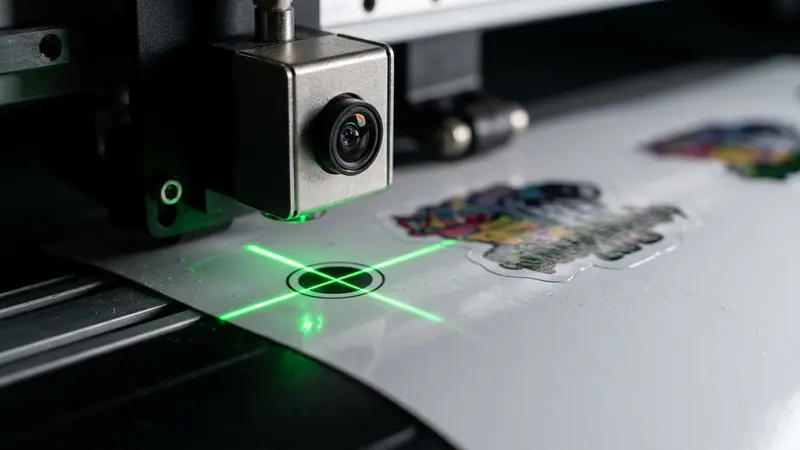
Mesin cutting plotter Jinka (XL Pro / GC / NXL), Teneth, dan RhinoCut menggunakan standar marka sensor berupa 4 titik lingkaran hitam berdiameter 5 mm di setiap sudut lembar cetak ditambah 1 garis horizontal penanda arah di pojok kanan bawah. Di Zynth AutoCut Studio, pola ini dibuat otomatis melalui preset '4 Titik Bulat + Garis Kanan Bawah'.
1. Mengapa Sensor Cutting Jinka / Teneth Sering Gagal Membaca atau Meleset?
Bagi operator percetakan stiker A3+, masalah paling umum saat memotong stiker dengan mesin Jinka, Teneth, atau RhinoCut adalah sensor optik gagal mengunci titik (*mark sensor error*) atau hasil potongan bergeser 1–3 mm di baris bagian bawah. Penyebab utamanya meliputi:
- Jarak Tepi Kertas Terlalu Sempit: Roda penjepit (*pinch roller*) menabrak titik sensor karena margin kertas di bawah 8–10 mm.
- Koordinat File Cetak dan File Cut Berbeda: Saat memisahkan layer cetak dan layer potong secara manual di CorelDRAW, posisi objek tidak sengaja bergeser sepersekian milimeter.
- Orientasi Kertas Terbalik: Tidak adanya garis orientasi (*bottom-right orientation bar*) membuat operator salah memasukkan arah kepala kertas A3+.
2. Spesifikasi Baku Marka Sensor 4 Titik Bulat + Garis Kanan Bawah
| Parameter Marka | Ukuran Ideal | Fungsi pada Mesin Cutting |
|---|---|---|
| 4 Titik Lingkaran Sudut | Diameter 5.0 mm (Hitam K100) | Titik kalibrasi 4 sudut kamera CCD / mata laser. |
| Garis Orientasi Kanan Bawah | 45.0 × 1.2 mm | Penanda arah bawah lembar cetak agar tidak terbalik. |
| Ukuran Area Kertas Ideal | 310 × 470 mm (31 × 47 cm) | Area aman di dalam kertas A3+ (32.9 × 48.3 cm). |
3. Langkah Otomatis Tanpa Plugin CorelDRAW di Zynth AutoCut Studio
- Buka Zynth AutoCut Studio dan unggah desain stiker pelanggan (PNG/JPG).
- Atur ukuran lebar stiker (mm) dan jarak garis potong (OUT +2.0 mm untuk pinggiran putih atau IN -1.2 mm untuk potong masuk warna).
- Pada panel kanan, pilih ukuran kertas 31x47cm (Area Cut A3+) dan pastikan Tanda Sensor Mesin Cutting terpilih 4 Titik Bulat + Garis Kanan Bawah (Jinka / Teneth / RhinoCut / Corel).
- Klik Unduh Paket Siap Cetak & Cutting (.ZIP). Anda langsung memperoleh
print_sheet.pdfuntuk dicetak di mesin konica/fuji/indo-print, sertacut_path.svg/cut_path.dxf/print_and_cut_layered.pdfdengan akurasi 0.00 mm.
Praktikkan Langsung dengan File Stiker Pelanggan Anda Sekarang
Coba pratinjau garis potong & susun kertas A3+ langsung di browser tanpa daftar, atau daftar akun gratis (verifikasi OTP email) untuk langsung mendapatkan 5 Kuota Unduh File Produksi Gratis (PDF Cetak, PDF Spot CutContour, SVG, & DXF dalam 1 paket ZIP).